Όπου γράφουμε «πατήστε», κάντε ένα κλικ με το αριστερό κουμπί του ποντικιού. «Διπλό κλικ» σημαίνει δύο γρήγορα πατήματα. Ακολουθήστε τα βήματα από πάνω προς τα κάτω.
Βήμα 1 από 5Windows
Κατεβάστε το AnyDesk.
Κάντε ένα κλικ στο μπλε κουμπί «Λήψη AnyDesk» παρακάτω. Θα ανοίξει η επίσημη σελίδα του AnyDesk.
Εκεί, πατήστε το κουμπί λήψης που γράφει «Λήψη» ή «Download». Το αρχείο θα αρχίσει να κατεβαίνει στον υπολογιστή σας.
Περιμένετε να τελειώσει η λήψη. Αν σας ζητηθεί πού να σωθεί το αρχείο, επιλέξτε «Λήψεις» και πατήστε «Αποθήκευση».
Κλείστε μόνο τη νέα σελίδα του AnyDesk από το μικρό × δίπλα στο όνομά της, επάνω στην οθόνη. Θα επιστρέψετε σε αυτόν τον οδηγό.
Κοιτάξτε τη γραμμή με τα εικονίδια στο κάτω μέρος της οθόνης σας. Κάντε ένα κλικ στο εικονίδιο που μοιάζει με κίτρινο φάκελο.
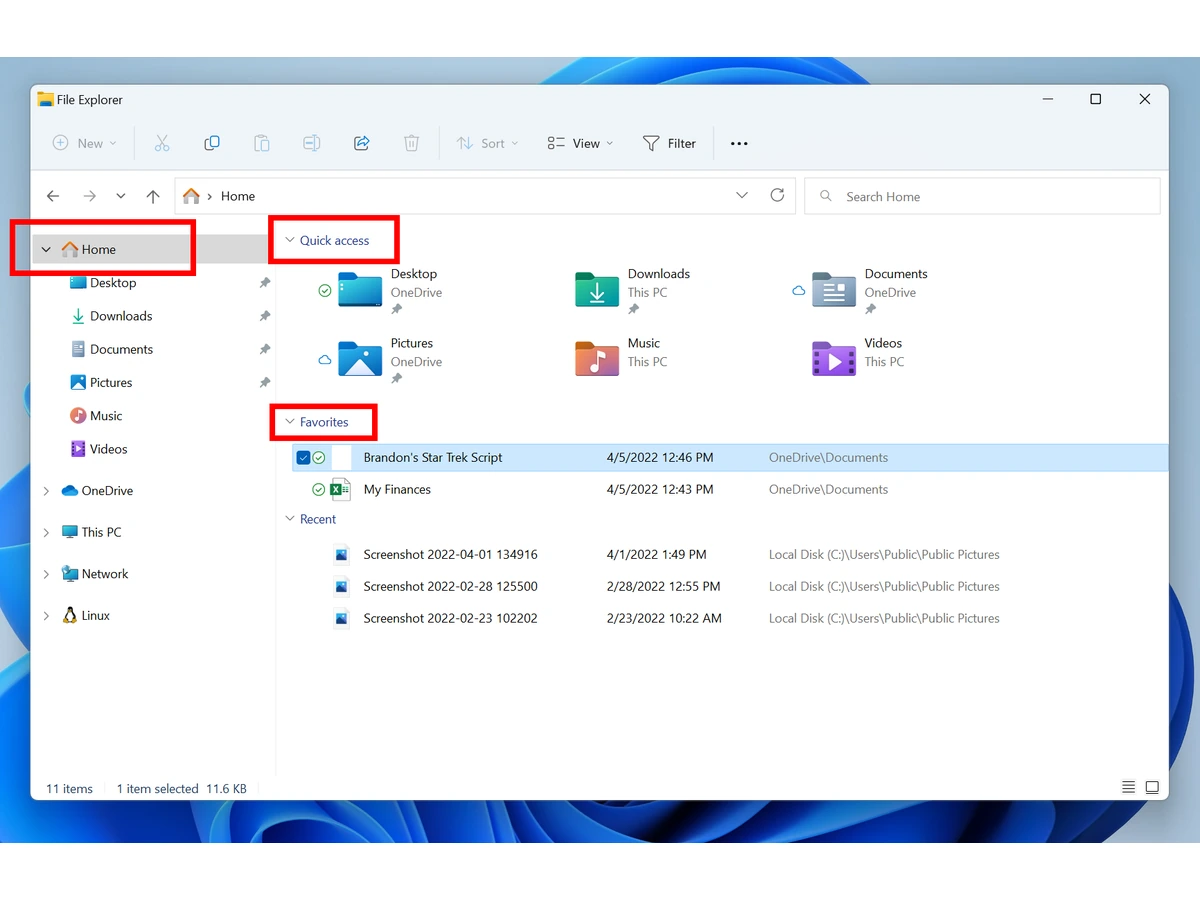
Θα ανοίξει ένα παράθυρο με τα αρχεία σας. Στην αριστερή πλευρά του, πατήστε τη λέξη «Λήψεις» ή «Downloads».
Εδώ θα βρείτε το αρχείο AnyDesk που μόλις κατεβάσατε. Αν δεν βρίσκετε τον κίτρινο φάκελο, πατήστε τη βοήθεια ακριβώς παρακάτω.
Windows 11: η λέξη Downloads στην αριστερή πλευρά σημαίνει Λήψεις. Στα Windows 10 αναζητήστε την ίδια λέξη αριστερά. Πατήστε την εικόνα για μεγέθυνση.Δεν βλέπω τον κίτρινο φάκελο. Πού θα βρω τις Λήψεις;
Κοιτάξτε στο κάτω μέρος της οθόνης. Κάντε ένα κλικ στο κουμπί με το σήμα των Windows, μοιάζει με τέσσερα μικρά τετράγωνα. Βρίσκεται συνήθως αριστερά ή κοντά στη μέση.
Θα ανοίξει ένα μενού. Αρχίστε να γράφετε στο πληκτρολόγιο τις λέξεις «Εξερεύνηση αρχείων». Δεν χρειάζεται να πατήσετε πρώτα σε κάποιο πεδίο.
Στα αποτελέσματα, κάντε ένα κλικ στην «Εξερεύνηση αρχείων», δίπλα στον κίτρινο φάκελο. Αν ο υπολογιστής σας είναι στα αγγλικά, γράψτε «File Explorer» και πατήστε το αντίστοιχο αποτέλεσμα.
Στο παράθυρο που ανοίγει, κάντε ένα κλικ αριστερά στη λέξη «Λήψεις» ή «Downloads».
Βήμα 3 από 5Windows
Ανοίξτε το AnyDesk.
Στον φάκελο «Λήψεις», βρείτε το αρχείο που γράφει AnyDesk.
Βάλτε το ποντίκι πάνω στο αρχείο και πατήστε το αριστερό κουμπί δύο φορές γρήγορα. Αυτό λέγεται διπλό κλικ.
Περιμένετε να εμφανιστεί το παράθυρο του AnyDesk. Για την απλή σύνδεση, συνεχίστε στο επόμενο βήμα. Αν η ομάδα υποστήριξης ζητήσει πλήρη εγκατάσταση, ανοίξτε τη σχετική βοήθεια στο τέλος του οδηγού.
Αν εμφανιστεί κάποιο μήνυμα και δεν είστε σίγουροι τι να πατήσετε, αφήστε το ανοιχτό και πείτε μας ακριβώς τι γράφει.
Βήμα 4 από 5Windows
Πείτε στην ομάδα υποστήριξης τον αριθμό σας.
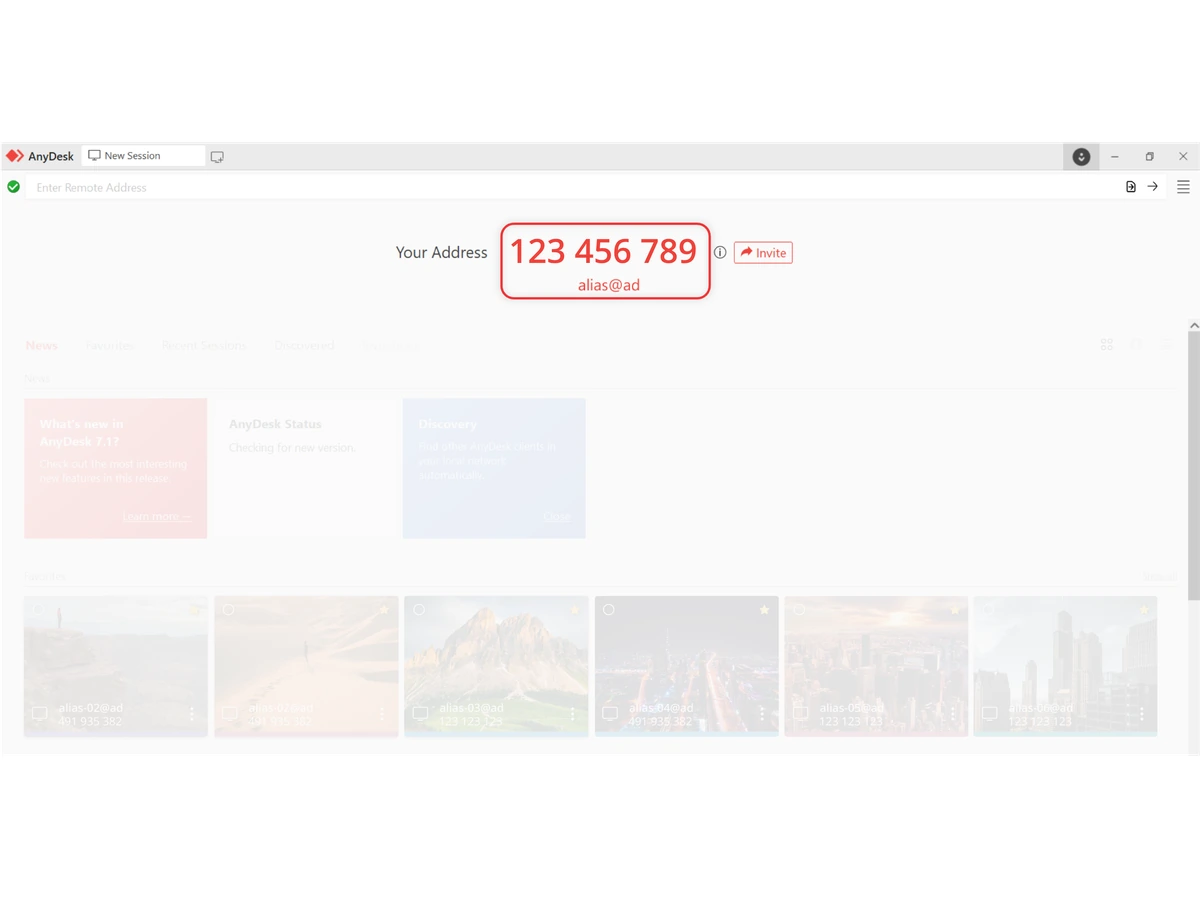
Κοιτάξτε το ανοιχτό παράθυρο του AnyDesk. Βρείτε τον αριθμό δίπλα στη φράση «Your Address» ή «Η διεύθυνσή σας».
Διαβάστε αυτόν τον αριθμό στην ομάδα υποστήριξης με την οποία ήδη μιλάτε. Ο αριθμός της εικόνας είναι μόνο παράδειγμα· ο δικός σας θα είναι διαφορετικός.
Δεν χρειάζεται να γράψετε κάποιον αριθμό σε άλλο πεδίο. Αφήστε το AnyDesk ανοιχτό και περιμένετε την ομάδα υποστήριξης.
Ο αριθμός στην εικόνα είναι παράδειγμα. Διαβάστε τον αριθμό που εμφανίζεται στη δική σας εφαρμογή. Πατήστε την εικόνα για μεγέθυνση.
Βήμα 5 από 5Windows
Πατήστε Αποδοχή όταν συνδεθεί η ομάδα υποστήριξης.
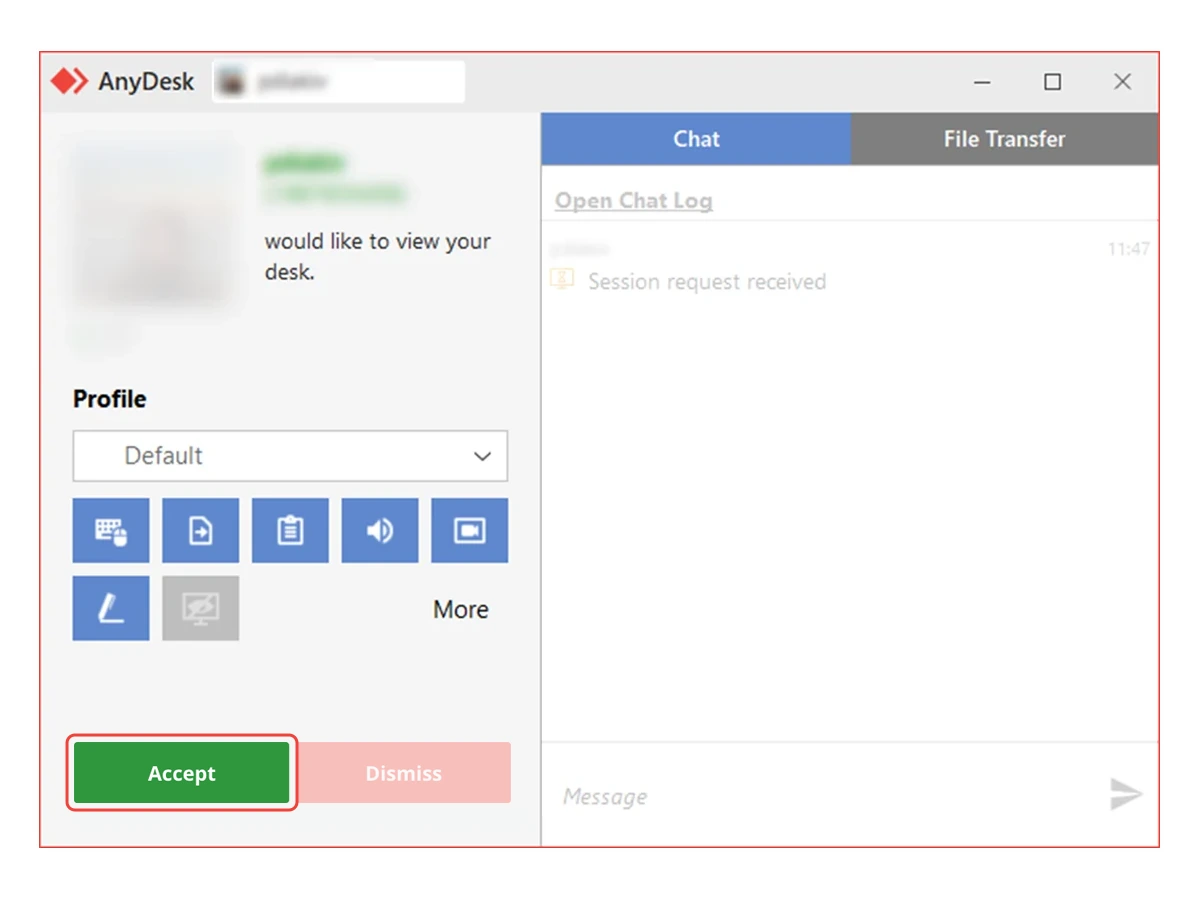
Περιμένετε να σας πει η ομάδα υποστήριξης ότι ξεκινά τη σύνδεση. Στην οθόνη σας θα εμφανιστεί αίτημα σύνδεσης.
Στο αίτημα αυτό, κάντε ένα κλικ στο κουμπί «Αποδοχή» ή «Accept». Το Accept σημαίνει «Αποδοχή».
Τώρα η ομάδα υποστήριξης μπορεί να σας βοηθήσει. Αφήστε την εφαρμογή ανοιχτή και μείνετε σε επικοινωνία μαζί του.
Αν δεν εμφανιστεί αίτημα ή αν δείτε διαφορετικό μήνυμα, πείτε το στην ομάδα υποστήριξης. Δεν χρειάζεται να δοκιμάζετε άλλα κουμπιά.
Το πράσινο κουμπί Accept σημαίνει Αποδοχή. Πατήστε την εικόνα για μεγέθυνση.
Αφήστε την εφαρμογή ανοιχτή.
Συνεχίστε να μιλάτε με την ομάδα υποστήριξης όσο σας βοηθά. Για να διακόψετε τη σύνδεση, πατήστε «Αποσύνδεση» / «Disconnect» στο παράθυρο της σύνδεσης. Όταν τελειώσετε, κλείστε την εφαρμογή από το × ή από το μενού της εφαρμογής επιλέγοντας «Έξοδος» / «Quit».
Μου ζητήθηκε πλήρης εγκατάσταση στα Windows.
Στο παράθυρο του AnyDesk βρείτε και πατήστε την επιλογή που γράφει Install AnyDesk / Εγκατάσταση AnyDesk.
Θα ανοίξει ένα παράθυρο εγκατάστασης. Δεν χρειάζεται να αλλάξετε τον φάκελο που προτείνει. Διαβάστε τους όρους και, αν συμφωνείτε, πατήστε «Αποδοχή και εγκατάσταση» / «Accept and Install».
Αν τα Windows ζητήσουν άδεια για αυτή την εφαρμογή που κατεβάσατε από την επίσημη πηγή, πατήστε «Ναι» / «Yes». Αν ζητούν κωδικό που δεν γνωρίζετε ή εμφανίζεται άλλο όνομα εφαρμογής, σταματήστε και πείτε μας το μήνυμα.
Περιμένετε να τελειώσει η εγκατάσταση. Αν δεν ανοίξει μόνο του το AnyDesk, βρείτε το εικονίδιό του στην οθόνη σας και κάντε διπλό κλικ. Μετά συνεχίστε στον οδηγό, στο βήμα «Πείτε στην ομάδα υποστήριξης τον αριθμό σας».
Η οθόνη μου δεν μοιάζει με την εικόνα.
Μείνετε σε αυτό το βήμα και αφήστε το μήνυμα ανοιχτό. Πείτε μας ότι χρησιμοποιείτε AnyDesk σε Windows και ποιο βήμα βλέπετε εδώ. Θα σας καθοδηγήσουμε σύμφωνα με τη δική σας έκδοση.
Όπου γράφουμε «πατήστε», κάντε ένα κλικ με το αριστερό κουμπί του ποντικιού. «Διπλό κλικ» σημαίνει δύο γρήγορα πατήματα. Ακολουθήστε τα βήματα από πάνω προς τα κάτω.
Βήμα 1 από 11Mac
Κατεβάστε το AnyDesk.
Κάντε ένα κλικ στο μπλε κουμπί «Λήψη AnyDesk» παρακάτω. Θα ανοίξει η επίσημη σελίδα του AnyDesk.
Εκεί, πατήστε το κουμπί λήψης που γράφει «Λήψη» ή «Download». Το αρχείο θα αρχίσει να κατεβαίνει στον υπολογιστή σας.
Περιμένετε να τελειώσει η λήψη. Αν σας ζητηθεί πού να σωθεί το αρχείο, επιλέξτε «Λήψεις» και πατήστε «Αποθήκευση».
Κλείστε μόνο τη νέα σελίδα του AnyDesk από το μικρό × δίπλα στο όνομά της, επάνω στην οθόνη. Θα επιστρέψετε σε αυτόν τον οδηγό.
Κοιτάξτε τη σειρά με τα εικονίδια στο κάτω μέρος της οθόνης. Πατήστε το εικονίδιο με το μπλε και λευκό χαμογελαστό πρόσωπο. Λέγεται Finder.
Θα ανοίξει ένα παράθυρο. Στην αριστερή πλευρά του, πατήστε «Λήψεις» ή «Downloads».
Αν δεν βλέπετε «Λήψεις» αριστερά, πατήστε επάνω στη γραμμή της οθόνης «Μετάβαση» / «Go» και μετά «Λήψεις» / «Downloads».
Εδώ βρίσκονται τα αρχεία που κατεβάζετε από το διαδίκτυο. Αναζητήστε εκείνο που έχει το όνομα AnyDesk.
Το παράθυρο Finder του Mac. Πατήστε Downloads / Λήψεις στην αριστερή στήλη. Πατήστε την εικόνα για μεγέθυνση.
Βήμα 3 από 11Mac
Ανοίξτε το αρχείο εγκατάστασης.
Στις «Λήψεις», βρείτε το αρχείο που έχει το όνομα AnyDesk. Το όνομά του μπορεί να έχει και αριθμούς στο τέλος.
Βάλτε το ποντίκι πάνω στο αρχείο και πατήστε το αριστερό κουμπί δύο φορές γρήγορα, κάντε δηλαδή διπλό κλικ.
Περιμένετε να ανοίξει το παράθυρο εγκατάστασης. Σε αυτό θα δείτε το εικονίδιο του AnyDesk και τον φάκελο Applications, όπως στην εικόνα του επόμενου βήματος.
Βήμα 4 από 11Mac
Βάλτε το AnyDesk στις Εφαρμογές.
Στο παράθυρο εγκατάστασης, βάλτε το ποντίκι πάνω στο εικονίδιο του AnyDesk.
Πατήστε το αριστερό κουμπί του ποντικιού και κρατήστε το πατημένο. Μετακινήστε το εικονίδιο πάνω στον φάκελο «Applications».
Αφήστε το κουμπί του ποντικιού. Περιμένετε να ολοκληρωθεί η αντιγραφή. Applications σημαίνει «Εφαρμογές».
Μετακινήστε το εικονίδιο της εφαρμογής πάνω στον φάκελο Applications / Εφαρμογές. Πατήστε την εικόνα για μεγέθυνση.
Βήμα 5 από 11Mac
Ανοίξτε την εφαρμογή από το Mac σας.
Πατήστε ξανά το μπλε και λευκό πρόσωπο Finder, κάτω στην οθόνη.
Στην αριστερή πλευρά του παραθύρου, πατήστε «Εφαρμογές» ή «Applications». Αν δεν φαίνεται εκεί, πατήστε επάνω στη γραμμή της οθόνης «Μετάβαση» / «Go» και μετά «Εφαρμογές» / «Applications».
Βρείτε το AnyDesk και κάντε διπλό κλικ επάνω του.
Αν εμφανιστεί ερώτηση για το άνοιγμα της εφαρμογής που κατεβάσατε, ελέγξτε ότι αναφέρει AnyDesk και πατήστε «Άνοιγμα» / «Open». Αν γράφει κάτι διαφορετικό, πείτε μας το μήνυμα.
Βήμα 6 από 11Mac
Ανοίξτε τις άδειες που χρειάζεται το AnyDesk.
Στο παράθυρο του AnyDesk, βρείτε το κόκκινο σημάδι προειδοποίησης δίπλα στον δικό σας αριθμό και πατήστε το.
Θα ανοίξει το μικρό παράθυρο «System Permission Status» που φαίνεται στην εικόνα. Δείχνει ποιες άδειες λείπουν.
Στα επόμενα δύο βήματα θα επιτρέψετε στην ομάδα υποστήριξης να βλέπει την οθόνη σας και να χειρίζεται το ποντίκι. Αν δεν βλέπετε αυτό το παράθυρο, πείτε μας πριν συνεχίσετε.
Το παράθυρο αδειών του AnyDesk. Θα χρησιμοποιήσετε τις επιλογές Screen Recording και Accessibility. Πατήστε την εικόνα για μεγέθυνση.
Βήμα 7 από 11Mac
Επιτρέψτε να βλέπουμε την οθόνη σας.
Στο μικρό παράθυρο αδειών, πατήστε «Open Screen Recording preferences». Σημαίνει «Άνοιγμα ρυθμίσεων εγγραφής οθόνης».
Θα ανοίξουν οι ρυθμίσεις του Mac. Βρείτε τη γραμμή που γράφει AnyDesk και πατήστε τον διακόπτη δίπλα της για να ενεργοποιηθεί.
Αν σας ζητηθεί κωδικός, γράψτε τον κωδικό με τον οποίο ανοίγετε το Mac σας. Δεν χρειάζεται να τον πείτε στην ομάδα υποστήριξης.
Αν εμφανιστεί κουμπί «Quit & Reopen», πατήστε το. Θα κλείσει και θα ανοίξει ξανά το AnyDesk, ώστε να ισχύσει η άδεια.
Εγγραφή οθόνης: ενεργοποιήστε τη δική σας εφαρμογή AnyDesk. Στη συγκεκριμένη εικόνα ονομάζεται AnyDesk-2. Πατήστε την εικόνα για μεγέθυνση.
Βήμα 8 από 11Mac
Επιτρέψτε να χειριζόμαστε ποντίκι και πληκτρολόγιο.
Επιστρέψτε στο μικρό παράθυρο αδειών του AnyDesk. Αν έκλεισε, ανοίξτε το ξανά όπως στο βήμα 6.
Πατήστε «Request Accessibility». Σημαίνει «Αίτημα για Προσβασιμότητα». Θα ανοίξει η αντίστοιχη λίστα στις ρυθμίσεις του Mac.
Στη γραμμή AnyDesk, πατήστε τον διακόπτη για να ενεργοποιηθεί. Αν ζητηθεί ο κωδικός του Mac, πληκτρολογήστε τον εσείς.
Προσβασιμότητα / Accessibility: ενεργοποιήστε τον διακόπτη δίπλα στο AnyDesk. Πατήστε την εικόνα για μεγέθυνση.
Βήμα 9 από 11Mac
Επιστρέψτε στο ανοιχτό AnyDesk.
Αν βλέπετε μήνυμα με κουμπί «Quit & Reopen», πατήστε το. Σημαίνει «Κλείσιμο και νέο άνοιγμα».
Περιμένετε να εμφανιστεί ξανά το παράθυρο του AnyDesk. Αν δεν εμφανίζεται, ανοίξτε το από τις «Εφαρμογές», όπως στο βήμα 5.
Αν δεν εμφανίστηκε τέτοιο μήνυμα, δεν χρειάζεται να κάνετε κάτι εδώ. Συνεχίστε στο επόμενο βήμα.
Αν εμφανιστεί αυτό το μήνυμα, πατήστε Quit & Reopen. Διαφορετικά συνεχίστε. Πατήστε την εικόνα για μεγέθυνση.
Βήμα 10 από 11Mac
Πείτε στην ομάδα υποστήριξης τον αριθμό σας.
Κοιτάξτε το ανοιχτό παράθυρο του AnyDesk. Βρείτε τον αριθμό δίπλα στη φράση «Your Address» ή «Η διεύθυνσή σας».
Διαβάστε αυτόν τον αριθμό στην ομάδα υποστήριξης με την οποία ήδη μιλάτε. Ο αριθμός της εικόνας είναι μόνο παράδειγμα· ο δικός σας θα είναι διαφορετικός.
Δεν χρειάζεται να γράψετε κάποιον αριθμό σε άλλο πεδίο. Αφήστε το AnyDesk ανοιχτό και περιμένετε την ομάδα υποστήριξης.
Ο αριθμός στην εικόνα είναι παράδειγμα. Διαβάστε τον αριθμό που εμφανίζεται στη δική σας εφαρμογή. Πατήστε την εικόνα για μεγέθυνση.
Βήμα 11 από 11Mac
Πατήστε Αποδοχή όταν συνδεθεί η ομάδα υποστήριξης.
Περιμένετε να σας πει η ομάδα υποστήριξης ότι ξεκινά τη σύνδεση. Στην οθόνη σας θα εμφανιστεί αίτημα σύνδεσης.
Στο αίτημα αυτό, κάντε ένα κλικ στο κουμπί «Αποδοχή» ή «Accept». Το Accept σημαίνει «Αποδοχή».
Τώρα η ομάδα υποστήριξης μπορεί να σας βοηθήσει. Αφήστε την εφαρμογή ανοιχτή και μείνετε σε επικοινωνία μαζί του.
Αν δεν εμφανιστεί αίτημα ή αν δείτε διαφορετικό μήνυμα, πείτε το στην ομάδα υποστήριξης. Δεν χρειάζεται να δοκιμάζετε άλλα κουμπιά.
Αφήστε την εφαρμογή ανοιχτή.
Συνεχίστε να μιλάτε με την ομάδα υποστήριξης όσο σας βοηθά. Για να διακόψετε τη σύνδεση, πατήστε «Αποσύνδεση» / «Disconnect» στο παράθυρο της σύνδεσης. Όταν τελειώσετε, κλείστε την εφαρμογή από το × ή από το μενού της εφαρμογής επιλέγοντας «Έξοδος» / «Quit».
Η οθόνη μου δεν μοιάζει με την εικόνα.
Μείνετε σε αυτό το βήμα και αφήστε το μήνυμα ανοιχτό. Πείτε μας ότι χρησιμοποιείτε AnyDesk σε Mac και ποιο βήμα βλέπετε εδώ. Θα σας καθοδηγήσουμε σύμφωνα με τη δική σας έκδοση.
Η εφαρμογή δεν υπάρχει στη λίστα αδειών.
Στη λίστα όπου λείπει η εφαρμογή, πατήστε το μικρό κουμπί «+». Θα ανοίξει παράθυρο επιλογής αρχείου. Στην αριστερή πλευρά του, πατήστε «Εφαρμογές» / «Applications». Επιλέξτε το AnyDesk και πατήστε «Άνοιγμα» / «Open». Μόλις προστεθεί στη λίστα, ενεργοποιήστε τον διακόπτη δίπλα του. Αν δεν βλέπετε το «+» ή κάποια από αυτές τις επιλογές, πείτε μας σε ποιο βήμα βρίσκεστε.
Όπου γράφουμε «πατήστε», κάντε ένα κλικ με το αριστερό κουμπί του ποντικιού. «Διπλό κλικ» σημαίνει δύο γρήγορα πατήματα. Ακολουθήστε τα βήματα από πάνω προς τα κάτω.
Βήμα 1 από 5Windows
Κατεβάστε το RustDesk.
Κάντε ένα κλικ στο μπλε κουμπί «Λήψη RustDesk» παρακάτω.
Το αρχείο θα αρχίσει να κατεβαίνει. Περιμένετε να τελειώσει η λήψη.
Αν σας ζητηθεί πού να σωθεί, επιλέξτε «Λήψεις» και πατήστε «Αποθήκευση». Μετά συνεχίστε στο βήμα 2.
Κοιτάξτε τη γραμμή με τα εικονίδια στο κάτω μέρος της οθόνης σας. Κάντε ένα κλικ στο εικονίδιο που μοιάζει με κίτρινο φάκελο.
Θα ανοίξει ένα παράθυρο με τα αρχεία σας. Στην αριστερή πλευρά του, πατήστε τη λέξη «Λήψεις» ή «Downloads».
Εδώ θα βρείτε το αρχείο RustDesk που μόλις κατεβάσατε. Αν δεν βρίσκετε τον κίτρινο φάκελο, πατήστε τη βοήθεια ακριβώς παρακάτω.
Windows 11: η λέξη Downloads στην αριστερή πλευρά σημαίνει Λήψεις. Στα Windows 10 αναζητήστε την ίδια λέξη αριστερά. Πατήστε την εικόνα για μεγέθυνση.Δεν βλέπω τον κίτρινο φάκελο. Πού θα βρω τις Λήψεις;
Κοιτάξτε στο κάτω μέρος της οθόνης. Κάντε ένα κλικ στο κουμπί με το σήμα των Windows, μοιάζει με τέσσερα μικρά τετράγωνα. Βρίσκεται συνήθως αριστερά ή κοντά στη μέση.
Θα ανοίξει ένα μενού. Αρχίστε να γράφετε στο πληκτρολόγιο τις λέξεις «Εξερεύνηση αρχείων». Δεν χρειάζεται να πατήσετε πρώτα σε κάποιο πεδίο.
Στα αποτελέσματα, κάντε ένα κλικ στην «Εξερεύνηση αρχείων», δίπλα στον κίτρινο φάκελο. Αν ο υπολογιστής σας είναι στα αγγλικά, γράψτε «File Explorer» και πατήστε το αντίστοιχο αποτέλεσμα.
Στο παράθυρο που ανοίγει, κάντε ένα κλικ αριστερά στη λέξη «Λήψεις» ή «Downloads».
Βήμα 3 από 5Windows
Ανοίξτε το RustDesk.
Στον φάκελο «Λήψεις», βρείτε το αρχείο που γράφει RustDesk.
Βάλτε το ποντίκι πάνω στο αρχείο και πατήστε το αριστερό κουμπί δύο φορές γρήγορα. Αυτό λέγεται διπλό κλικ.
Περιμένετε να εμφανιστεί το παράθυρο του RustDesk. Για την απλή σύνδεση, συνεχίστε στο επόμενο βήμα. Αν η ομάδα υποστήριξης ζητήσει πλήρη εγκατάσταση, ανοίξτε τη σχετική βοήθεια στο τέλος του οδηγού.
Αν εμφανιστεί κάποιο μήνυμα και δεν είστε σίγουροι τι να πατήσετε, αφήστε το ανοιχτό και πείτε μας ακριβώς τι γράφει.
Βήμα 4 από 5Windows
Πείτε στην ομάδα υποστήριξης τον αριθμό σας.
Κοιτάξτε το ανοιχτό παράθυρο του RustDesk. Βρείτε τον αριθμό με την ένδειξη «ID». Είναι ο αριθμός του δικού σας υπολογιστή.
Διαβάστε αυτόν τον αριθμό στην ομάδα υποστήριξης με την οποία ήδη μιλάτε. Δεν χρειάζεται να συμπληρώσετε το πεδίο «Enter Remote ID».
Αφήστε το RustDesk ανοιχτό. Αν χρειαστεί ο προσωρινός κωδικός που δείχνει η εφαρμογή, η ομάδα υποστήριξης θα σας εξηγήσει πού θα τον βρείτε. Δεν εννοούμε τον κωδικό του υπολογιστή ή του email σας.
Ο αριθμός στην εικόνα είναι παράδειγμα. Διαβάστε τον αριθμό που εμφανίζεται στη δική σας εφαρμογή. Πατήστε την εικόνα για μεγέθυνση.
Βήμα 5 από 5Windows
Πατήστε Αποδοχή όταν συνδεθεί η ομάδα υποστήριξης.
Περιμένετε να σας πει η ομάδα υποστήριξης ότι ξεκινά τη σύνδεση. Στην οθόνη σας θα εμφανιστεί αίτημα σύνδεσης.
Στο αίτημα αυτό, κάντε ένα κλικ στο κουμπί «Αποδοχή» ή «Accept». Το Accept σημαίνει «Αποδοχή».
Τώρα η ομάδα υποστήριξης μπορεί να σας βοηθήσει. Αφήστε την εφαρμογή ανοιχτή και μείνετε σε επικοινωνία μαζί του.
Αν δεν εμφανιστεί αίτημα ή αν δείτε διαφορετικό μήνυμα, πείτε το στην ομάδα υποστήριξης. Δεν χρειάζεται να δοκιμάζετε άλλα κουμπιά.
Αφήστε την εφαρμογή ανοιχτή.
Συνεχίστε να μιλάτε με την ομάδα υποστήριξης όσο σας βοηθά. Για να διακόψετε τη σύνδεση, πατήστε «Αποσύνδεση» / «Disconnect» στο παράθυρο της σύνδεσης. Όταν τελειώσετε, κλείστε την εφαρμογή από το × ή από το μενού της εφαρμογής επιλέγοντας «Έξοδος» / «Quit».
Μου ζητήθηκε πλήρης εγκατάσταση στα Windows.
Στο παράθυρο του RustDesk βρείτε και πατήστε την επιλογή που γράφει Install / Εγκατάσταση.
Θα ανοίξει ένα παράθυρο εγκατάστασης. Δεν χρειάζεται να αλλάξετε τον φάκελο που προτείνει. Διαβάστε τους όρους και, αν συμφωνείτε, πατήστε «Αποδοχή και εγκατάσταση» / «Accept and Install».
Αν τα Windows ζητήσουν άδεια για αυτή την εφαρμογή που κατεβάσατε από την επίσημη πηγή, πατήστε «Ναι» / «Yes». Αν ζητούν κωδικό που δεν γνωρίζετε ή εμφανίζεται άλλο όνομα εφαρμογής, σταματήστε και πείτε μας το μήνυμα.
Περιμένετε να τελειώσει η εγκατάσταση. Αν δεν ανοίξει μόνο του το RustDesk, βρείτε το εικονίδιό του στην οθόνη σας και κάντε διπλό κλικ. Μετά συνεχίστε στον οδηγό, στο βήμα «Πείτε στην ομάδα υποστήριξης τον αριθμό σας».
Η οθόνη μου δεν μοιάζει με την εικόνα.
Μείνετε σε αυτό το βήμα και αφήστε το μήνυμα ανοιχτό. Πείτε μας ότι χρησιμοποιείτε RustDesk σε Windows και ποιο βήμα βλέπετε εδώ. Θα σας καθοδηγήσουμε σύμφωνα με τη δική σας έκδοση.
Όπου γράφουμε «πατήστε», κάντε ένα κλικ με το αριστερό κουμπί του ποντικιού. «Διπλό κλικ» σημαίνει δύο γρήγορα πατήματα. Ακολουθήστε τα βήματα από πάνω προς τα κάτω.
Βήμα 1 από 10Mac
Κατεβάστε το RustDesk.
Κάτω από αυτές τις οδηγίες υπάρχουν δύο κουμπιά λήψης. Χρησιμοποιήστε μόνο εκείνο που ταιριάζει στο Mac σας.
Αν δεν ξέρετε ποιο κουμπί χρειάζεστε, πατήστε πρώτα «Δεν ξέρω ποιο Mac έχω». Εκεί εξηγούμε πώς θα το βρείτε.
Πατήστε το σωστό κουμπί μία φορά και περιμένετε να τελειώσει η λήψη. Αν σας ζητηθεί πού να σωθεί το αρχείο, επιλέξτε «Λήψεις» και πατήστε «Αποθήκευση».
Κάντε ένα κλικ στο σήμα με το μήλο, επάνω αριστερά στην οθόνη. Στο μενού που ανοίγει πατήστε «Πληροφορίες για αυτό το Mac» / «About This Mac». Θα εμφανιστεί ένα μικρό παράθυρο. Αν στη γραμμή «Τσιπ» / «Chip» γράφει Apple M1, M2 ή άλλο M, επιστρέψτε εδώ και πατήστε «Λήψη για Apple M». Αν στη γραμμή «Επεξεργαστής» / «Processor» γράφει Intel, πατήστε «Λήψη για Intel». Αν δεν είστε σίγουροι, πείτε μας τι γράφει.
Βήμα 2 από 10Mac
Ανοίξτε τον φάκελο Λήψεις.
Κοιτάξτε τη σειρά με τα εικονίδια στο κάτω μέρος της οθόνης. Πατήστε το εικονίδιο με το μπλε και λευκό χαμογελαστό πρόσωπο. Λέγεται Finder.
Θα ανοίξει ένα παράθυρο. Στην αριστερή πλευρά του, πατήστε «Λήψεις» ή «Downloads».
Αν δεν βλέπετε «Λήψεις» αριστερά, πατήστε επάνω στη γραμμή της οθόνης «Μετάβαση» / «Go» και μετά «Λήψεις» / «Downloads».
Εδώ βρίσκονται τα αρχεία που κατεβάζετε από το διαδίκτυο. Αναζητήστε εκείνο που έχει το όνομα RustDesk.
Το παράθυρο Finder του Mac. Πατήστε Downloads / Λήψεις στην αριστερή στήλη. Πατήστε την εικόνα για μεγέθυνση.
Βήμα 3 από 10Mac
Ανοίξτε το αρχείο εγκατάστασης.
Στις «Λήψεις», βρείτε το αρχείο που έχει το όνομα RustDesk. Το όνομά του μπορεί να έχει και αριθμούς στο τέλος.
Βάλτε το ποντίκι πάνω στο αρχείο και πατήστε το αριστερό κουμπί δύο φορές γρήγορα, κάντε δηλαδή διπλό κλικ.
Περιμένετε να ανοίξει το παράθυρο εγκατάστασης. Σε αυτό θα δείτε το εικονίδιο του RustDesk και τον φάκελο Applications, όπως στην εικόνα του επόμενου βήματος.
Βήμα 4 από 10Mac
Βάλτε το RustDesk στις Εφαρμογές.
Στο παράθυρο εγκατάστασης, βάλτε το ποντίκι πάνω στο εικονίδιο του RustDesk.
Πατήστε το αριστερό κουμπί του ποντικιού και κρατήστε το πατημένο. Μετακινήστε το εικονίδιο πάνω στον φάκελο «Applications».
Αφήστε το κουμπί του ποντικιού. Περιμένετε να ολοκληρωθεί η αντιγραφή. Applications σημαίνει «Εφαρμογές».
Μετακινήστε το εικονίδιο της εφαρμογής πάνω στον φάκελο Applications / Εφαρμογές. Πατήστε την εικόνα για μεγέθυνση.
Βήμα 5 από 10Mac
Ανοίξτε την εφαρμογή από το Mac σας.
Πατήστε ξανά το μπλε και λευκό πρόσωπο Finder, κάτω στην οθόνη.
Στην αριστερή πλευρά του παραθύρου, πατήστε «Εφαρμογές» ή «Applications». Αν δεν φαίνεται εκεί, πατήστε επάνω στη γραμμή της οθόνης «Μετάβαση» / «Go» και μετά «Εφαρμογές» / «Applications».
Βρείτε το RustDesk και κάντε διπλό κλικ επάνω του.
Αν εμφανιστεί ερώτηση για το άνοιγμα της εφαρμογής που κατεβάσατε, ελέγξτε ότι αναφέρει RustDesk και πατήστε «Άνοιγμα» / «Open». Αν γράφει κάτι διαφορετικό, πείτε μας το μήνυμα.
Βήμα 6 από 10Mac
Βρείτε τις άδειες του RustDesk.
Στο RustDesk μπορεί να εμφανιστεί μικρό πλαίσιο με τη λέξη «Permissions». Σημαίνει «Άδειες».
Αν το βλέπετε, πατήστε «Configure», δηλαδή «Ρύθμιση». Θα ανοίξουν οι ρυθμίσεις του Mac.
Αν δεν εμφανίζεται, δεν χρειάζεται να το ψάξετε. Στο επόμενο βήμα θα ανοίξετε τις ρυθμίσεις από το σήμα του μήλου.
Αν εμφανιστεί αυτό το πλαίσιο, πατήστε Configure / Ρύθμιση. Πατήστε την εικόνα για μεγέθυνση.
Βήμα 7 από 10Mac
Επιτρέψτε να βλέπουμε την οθόνη σας.
Κάντε ένα κλικ στο σήμα με το μήλο, επάνω αριστερά στην οθόνη. Στο μενού που ανοίγει, πατήστε «Ρυθμίσεις συστήματος» / «System Settings». Σε παλαιότερα Mac γράφει «Προτιμήσεις συστήματος» / «System Preferences».
Πατήστε «Απόρρητο και ασφάλεια» / «Privacy & Security». Σε παλαιότερα Mac, πατήστε «Ασφάλεια και απόρρητο» και μετά «Απόρρητο».
Βρείτε και πατήστε «Εγγραφή οθόνης» / «Screen Recording». Μπορεί να γράφει «Εγγραφή οθόνης και ήχου συστήματος».
Στη γραμμή RustDesk, ενεργοποιήστε τον διακόπτη ή το μικρό τετραγωνάκι. Αν σας ζητηθεί κωδικός, γράψτε τον κωδικό με τον οποίο ανοίγετε το Mac. Σε παλαιότερα Mac ίσως χρειαστεί πρώτα να πατήσετε το λουκέτο κάτω αριστερά.
Αν εμφανιστεί «Quit & Reopen», πατήστε το και περιμένετε να ανοίξει ξανά το RustDesk.
Βήμα 8 από 10Mac
Επιτρέψτε τον χειρισμό με ποντίκι και πληκτρολόγιο.
Στις ρυθμίσεις του Mac, επιστρέψτε στη λίστα «Απόρρητο και ασφάλεια». Είναι η ίδια λίστα του προηγούμενου βήματος.
Βρείτε και πατήστε «Προσβασιμότητα» / «Accessibility».
Στη γραμμή RustDesk, ενεργοποιήστε τον διακόπτη ή το τετραγωνάκι. Αν ζητηθεί ο κωδικός του Mac, γράψτε τον εσείς.
Επιστρέψτε στο RustDesk. Αν η ομάδα υποστήριξης εξακολουθεί να μην μπορεί να κινήσει το ποντίκι, πείτε του ότι ολοκληρώσατε αυτό το βήμα για να ελέγξετε μαζί την άδεια «Παρακολούθηση εισόδου».
Βήμα 9 από 10Mac
Πείτε στην ομάδα υποστήριξης τον αριθμό σας.
Κοιτάξτε το ανοιχτό παράθυρο του RustDesk. Βρείτε τον αριθμό με την ένδειξη «ID». Είναι ο αριθμός του δικού σας υπολογιστή.
Διαβάστε αυτόν τον αριθμό στην ομάδα υποστήριξης με την οποία ήδη μιλάτε. Δεν χρειάζεται να συμπληρώσετε το πεδίο «Enter Remote ID».
Αφήστε το RustDesk ανοιχτό. Αν χρειαστεί ο προσωρινός κωδικός που δείχνει η εφαρμογή, η ομάδα υποστήριξης θα σας εξηγήσει πού θα τον βρείτε. Δεν εννοούμε τον κωδικό του υπολογιστή ή του email σας.
Βήμα 10 από 10Mac
Πατήστε Αποδοχή όταν συνδεθεί η ομάδα υποστήριξης.
Περιμένετε να σας πει η ομάδα υποστήριξης ότι ξεκινά τη σύνδεση. Στην οθόνη σας θα εμφανιστεί αίτημα σύνδεσης.
Στο αίτημα αυτό, κάντε ένα κλικ στο κουμπί «Αποδοχή» ή «Accept». Το Accept σημαίνει «Αποδοχή».
Τώρα η ομάδα υποστήριξης μπορεί να σας βοηθήσει. Αφήστε την εφαρμογή ανοιχτή και μείνετε σε επικοινωνία μαζί του.
Αν δεν εμφανιστεί αίτημα ή αν δείτε διαφορετικό μήνυμα, πείτε το στην ομάδα υποστήριξης. Δεν χρειάζεται να δοκιμάζετε άλλα κουμπιά.
Αφήστε την εφαρμογή ανοιχτή.
Συνεχίστε να μιλάτε με την ομάδα υποστήριξης όσο σας βοηθά. Για να διακόψετε τη σύνδεση, πατήστε «Αποσύνδεση» / «Disconnect» στο παράθυρο της σύνδεσης. Όταν τελειώσετε, κλείστε την εφαρμογή από το × ή από το μενού της εφαρμογής επιλέγοντας «Έξοδος» / «Quit».
Η οθόνη μου δεν μοιάζει με την εικόνα.
Μείνετε σε αυτό το βήμα και αφήστε το μήνυμα ανοιχτό. Πείτε μας ότι χρησιμοποιείτε RustDesk σε Mac και ποιο βήμα βλέπετε εδώ. Θα σας καθοδηγήσουμε σύμφωνα με τη δική σας έκδοση.
Η εφαρμογή δεν υπάρχει στη λίστα αδειών.
Στη λίστα όπου λείπει η εφαρμογή, πατήστε το μικρό κουμπί «+». Θα ανοίξει παράθυρο επιλογής αρχείου. Στην αριστερή πλευρά του, πατήστε «Εφαρμογές» / «Applications». Επιλέξτε το RustDesk και πατήστε «Άνοιγμα» / «Open». Μόλις προστεθεί στη λίστα, ενεργοποιήστε τον διακόπτη δίπλα του. Αν δεν βλέπετε το «+» ή κάποια από αυτές τις επιλογές, πείτε μας σε ποιο βήμα βρίσκεστε.