Πρώτα ξεχωρίζουμε τι ακριβώς συμβαίνει
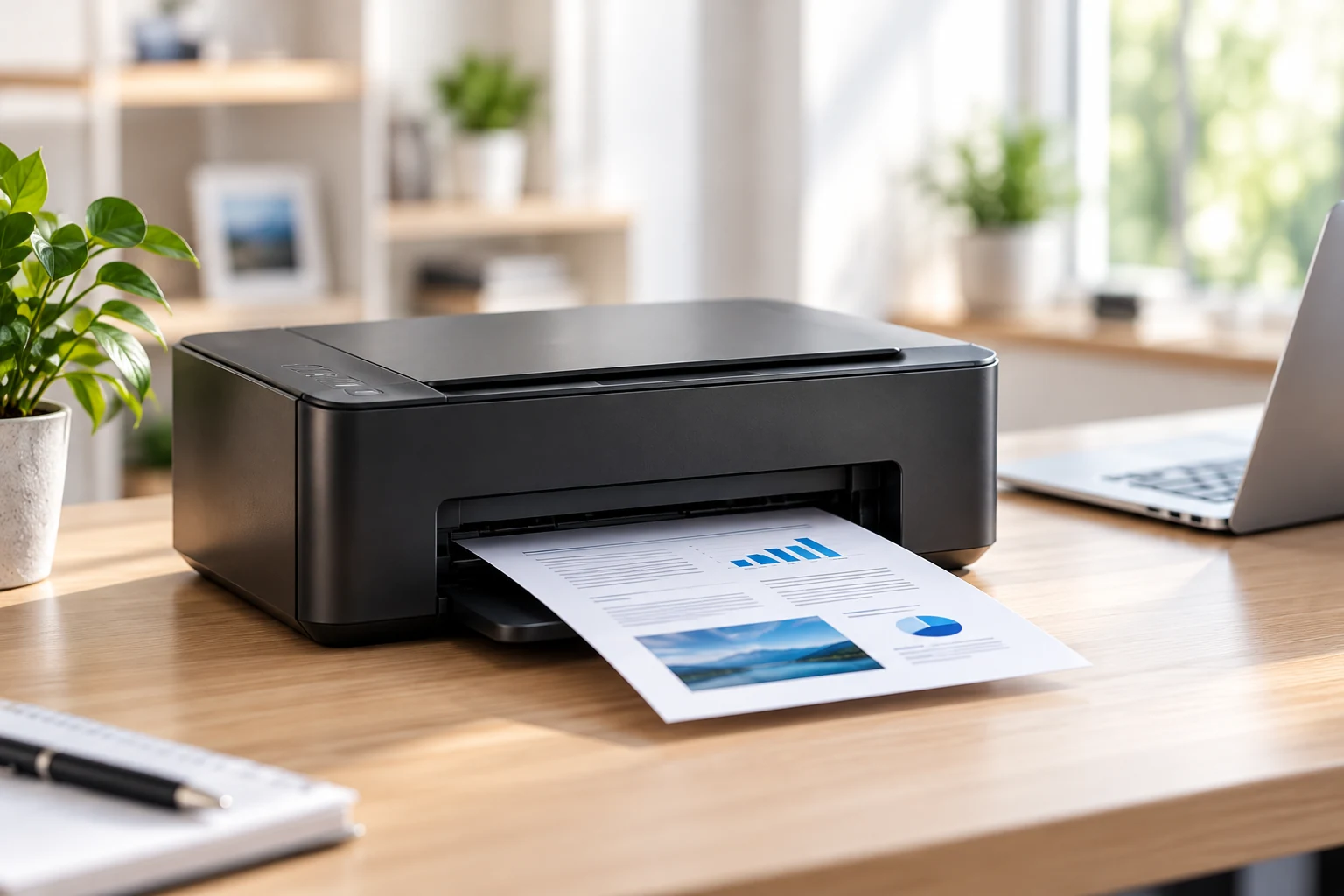
Άλλο να μη βγαίνει καθόλου χαρτί και άλλο να βγαίνει μια εντελώς λευκή σελίδα. Στην πρώτη περίπτωση μπορεί να φταίει η σύνδεση, η επιλογή εκτυπωτή ή μια εργασία που έχει κολλήσει. Στη δεύτερη εξετάζουμε και το έγγραφο, τις ρυθμίσεις εκτύπωσης, το μελάνι ή την κεφαλή.
Κρατήστε το μήνυμα που εμφανίζεται στην οθόνη. Το «Εκτός σύνδεσης» δεν σημαίνει απαραίτητα βλάβη. Μας λέει ότι ο υπολογιστής δεν επικοινωνεί εκείνη τη στιγμή με τον εκτυπωτή.
Τρία απλά πράγματα που μπορείτε να κοιτάξετε
Είναι ανοιχτός ο εκτυπωτής και έχει χαρτί; Κοιτάξτε αν ανάβει κάποια ένδειξη σφάλματος ή αν η μικρή οθόνη γράφει ότι λείπει μελάνι ή τόνερ.
Στο παράθυρο που ανοίγει όταν πατάτε εκτύπωση, διαβάστε το όνομα του εκτυπωτή. Αν γράφει «Αποθήκευση ως PDF», ο υπολογιστής δημιουργεί αρχείο αντί να στέλνει χαρτί στον εκτυπωτή.
Αν η σύνδεση είναι ασύρματη, υπολογιστής και εκτυπωτής πρέπει να επικοινωνούν στο σωστό δίκτυο. Αν αλλάξατε router ή όνομα Wi-Fi, ενημερώστε μας πριν αρχίσουμε.
Αν βγαίνουν λευκά φύλλα
Αν γνωρίζετε πώς γίνεται από το μενού της συσκευής, δοκιμάστε μία εσωτερική δοκιμαστική σελίδα σύμφωνα με το εγχειρίδιο του μοντέλου. Αν και αυτή βγαίνει λευκή, το θέμα μπορεί να είναι μέσα στον εκτυπωτή και όχι στα Windows ή στο Mac.
Μην κάνετε συνεχόμενους καθαρισμούς κεφαλής στα τυφλά, γιατί καταναλώνουν μελάνι. Επίσης μην αφαιρείτε εξαρτήματα χωρίς τις οδηγίες του κατασκευαστή.
Πώς μπορούμε να βοηθήσουμε
Από απόσταση ελέγχουμε την ουρά εκτύπωσης, τον επιλεγμένο εκτυπωτή, τον οδηγό και τη σύνδεση. Κάνουμε δοκιμή από διαφορετικό έγγραφο και σας δείχνουμε ποιες επιλογές θα χρησιμοποιείτε.
Χρειάζεται να είστε δίπλα στη συσκευή, ώστε να βλέπετε τι τυπώνει. Πείτε μας μάρκα, μοντέλο και αν υπάρχει διαθέσιμο κατάλληλο USB. Αν εντοπιστεί πιθανή βλάβη υλικού, θα εξηγήσουμε γιατί απαιτείται φυσικός έλεγχος αντί να υποσχεθούμε απομακρυσμένη επισκευή.
Επίσημη πληροφορία: Επίσημη βοήθεια Microsoft για εκτυπωτή εκτός σύνδεσης (νέα καρτέλα)